









































WP Auto Mixer(完全版)使い方ガイド
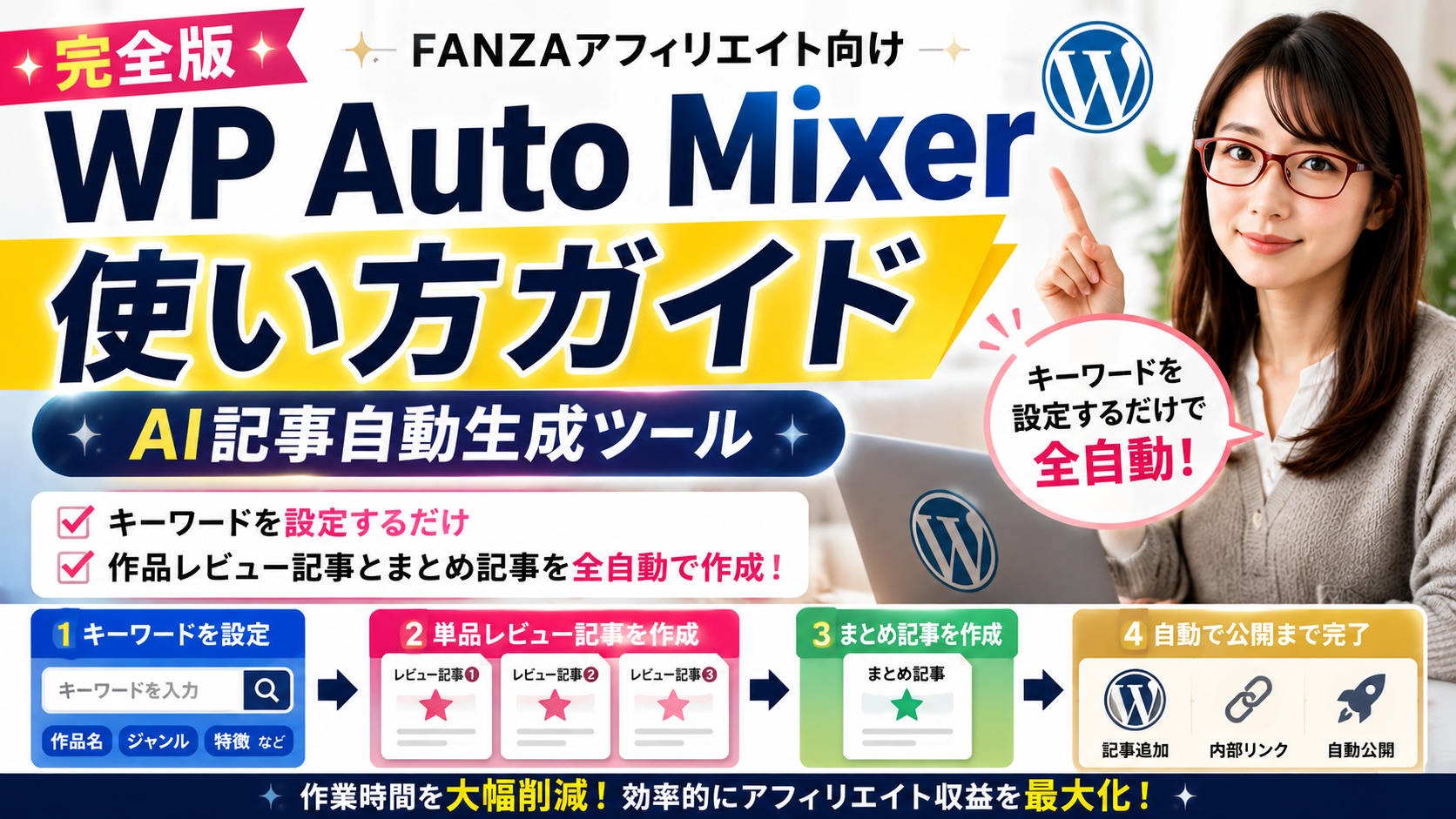
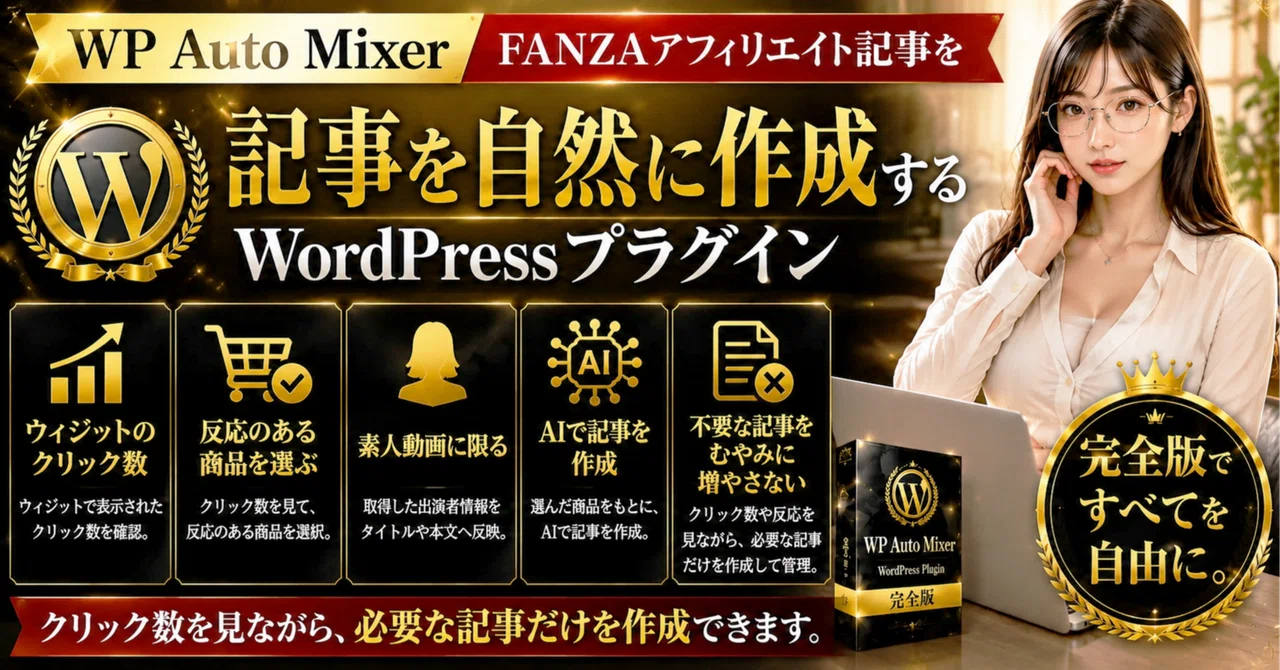
このプラグインはFANZAアフィリエイト向けのAI記事自動生成ツールです。 キーワードを設定するだけで、作品レビュー記事とまとめ記事を全自動で作成します。
現在見えている部分がこのツールでできることです。
表示するテーマによる違いはございます。
現在のテーマはRE:DIVER

noteで販売中
1. インストールと有効化
WordPress管理画面 → プラグイン → 新規プラグインを追加
「プラグインのアップロード」から wp-auto-mixer.zip を選択
インストール後「プラグインを有効化」をクリック
有効化すると管理画面の左メニューに「Auto Mixer」が表示されます。
2. 必要なAPIキーの取得
このプラグインは最低2種類のAPIキーが必要です。
Venice AI APIキー(必須)
AI記事生成に使用します。
- Venice AI にアクセスしてアカウント登録
- ダッシュボード → アカウントメニュー →「API」
- 「Generate API Key」でキーを発行
- venice-api- で始まる文字列をコピーして保存
従量課金制です。記事1セット生成で約0.05〜0.20ドル程度。
FANZA APIキー(必須)
FANZAの作品情報を取得するために使用します。
- FANZAアフィリエイト にログイン
- ツール → APIライセンス → 利用規約に同意して発行
- 「API ID」と「アフィリエイトID」の2つをメモ
FANZAアフィリエイト会員登録が必要です。
Tavily APIキー(任意・推奨)
Web検索で作品の補足情報を収集し、記事品質を向上させます。
- Tavily にアクセスしてアカウント登録
- ダッシュボードでAPIキー(tvly- で始まる)を発行
- 無料プランで月1,000リクエストまで利用可能
Perplexity APIキー(任意)
Tavilyより深い情報収集が可能です。Tavilyとの併用も可。
- Perplexity → Settings → API
- 「Generate」でAPIキー(pplx- で始まる)を発行
- クレジットの購入が必要(従量課金)
3. 初期設定(重要AI / API)
管理画面 → Auto Mixer → 設定タブ → 「重要AI / API」サブタブ
Venice AI APIキー
取得したキーをそのまま貼り付けます。
AIモデル
生成に使用するAIモデルを選択します。現在14モデルから選択可能。
| モデル | 特徴 |
|---|---|
| qwen3-next-80b | 日本語品質が高くコスパ良好(推奨) |
| grok-41-fast | 高速・安定 |
| deepseek-v3.2 | 創作性が高い |
| kimi-k2-thinking | 論理的な文章向け |
Venice Web検索
VeniceのAI内蔵Web検索のON/OFFです。TavilyやPerplexityを使う場合はOFFにして二重検索を防いでください。
FANZA API ID / アフィリエイトID
取得した2種類のIDをそれぞれ入力します。
Tavily APIキー(任意)
入力すると作品検索時にWeb情報を自動収集します。
Perplexity APIキー(任意)
入力するとより詳細な作品情報収集が可能になります。
設定を入力したら「設定を保存」をクリックしてください。
4. 取得・公開の設定
管理画面 → Auto Mixer → 設定タブ → 「取得・公開」サブタブ
FANZAフロア
どのカテゴリの作品を取得するか選びます。
| フロア | 内容 |
|---|---|
| ビデオ(videoa) | 一般AV・人妻・熟女など |
| 素人(videoc) | 素人・ハメ撮り・ナンパ系 |
| アニメ動画 | アニメ・ゲーム動画 |
| コミック | 電子書籍マンガ |
| 同人 | 同人作品 |
取得件数
1回の生成で取得する作品の最大数です。3〜10件程度が一般的です。多すぎるとAI生成時間が長くなります。
デフォルトカテゴリ
生成した記事を自動で割り当てるWordPressカテゴリを選びます。あらかじめカテゴリを作成しておいてください。
投稿ステータス
| ステータス | 説明 |
|---|---|
| 下書き | 確認してから手動で公開(推奨) |
| 即公開 | 生成と同時に公開 |
| レビュー待ち | 編集者の確認後に公開 |
タイトルスタイル
記事タイトルの方向性をカンマ区切りで登録します。生成時にここから選択して使用できます。
例:SEO重視, レビュー形式, 体験談風, ランキング形式
設定を入力したら「設定を保存」をクリックしてください。
5. ライター設定(ペルソナ)
管理画面 → Auto Mixer → 設定タブ → 「ライター設定」サブタブ
ここでAIが記事を書く際の「キャラクター」を設定します。設定した内容はプロンプト内の変数として自動展開されます。
設定できる項目と変数
| 項目 | プロンプト内の変数 |
|---|---|
| ペルソナ名 | {persona_name} |
| 年齢 | {persona_age} |
| プロフィール | {persona_profile} |
| 経歴 | {persona_history} |
| 文体・スタイル | {persona_style} |
| 視点・切り口 | {persona_viewpoint} |
設定例
- ペルソナ名:あい乃
- 年齢:30代
- プロフィール:アフィリエイトブロガー・人妻
- 経歴:OL時代を経てフリーランスライターに転身。
- 文体:読者に語りかける口語調。体験談を交えたリアルな視点。一人称は「わたし」。
- 視点:女性目線で男性向けコンテンツを分析する独自の切り口。
プロンプト内で {persona_name} と書くと「あい乃」に自動置換されます。
設定を入力したら「設定を保存」をクリックしてください。
6. プロンプトのカスタマイズ
プロンプトは「作品プロンプト」と「まとめプロンプト」の2種類があります。
作品プロンプト
管理画面 → Auto Mixer → 設定タブ → 「作品プロンプト」サブタブ
各作品レビュー記事に使用するプロンプトを編集できます。
システムプロンプト AIに与える基本的な役割・ルールを記述します。ペルソナ変数({persona_name} など)が使えます。「女言葉禁止」「外部リンク禁止」などのルールをここで設定します。
本文プロンプト 記事の構成・内容・文字数などの指示を記述します。以下の変数が使えます。
| 変数 | 内容 |
|---|---|
| {title} | 作品タイトル |
| {cid} | 品番 |
| {actress} | 出演者名 |
| {author} | 著者・作家名 |
| {director} | 監督名 |
| {genre} | ジャンル |
| {maker} | メーカー |
| {label} | レーベル |
| {series} | シリーズ |
| {floor} | フロア名 |
| {price} | 価格 |
| {date} | 発売日 |
| {runtime} | 収録時間 |
| {description} | 公式説明文 |
| {target_chars} | 目標文字数 |
タイトルプロンプト 記事タイトルを生成するプロンプトです。SEOを意識した指示を書くことで検索に強いタイトルを生成できます。
メタディスクリプションプロンプト 検索結果に表示されるdescriptionタグの内容を生成します。
装飾のカスタマイズ ショートコード(
まとめプロンプト
管理画面 → Auto Mixer → 設定タブ → 「まとめプロンプト」サブタブ
複数の作品をまとめた記事を生成するプロンプトです。
生成モード
| モード | 内容 |
|---|---|
| 簡易版 | 作品の基本情報(タイトル・ジャンル等)のみ使用 |
| 記事利用版 | 生成済みの各作品記事本文を参照して生成(より詳しい) |
使える変数
{keyword} {titles} {count} {style} {article_list} など
プロンプトはすべてデフォルト値が設定されているので、最初は変更せずにそのまま使用できます。
カスタマイズ後に思うような記事が生成されなくなった場合は、該当するプロンプトの内容をすべて削除して「設定を保存」をクリックしてください。自動的にデフォルトのプロンプトに戻ります。
7. 記事を手動で生成する
管理画面 → Auto Mixer → 「自動生成」タブ
生成手順
- キーワード欄に検索ワードを入力(例:人妻 NTR、巨乳 中出し)
- タイトルスタイルを選択
- カテゴリを選択
- 投稿ステータスを選択
- 「自動生成を実行」ボタンをクリック
生成の流れ
FANZAからキーワードに合う作品を取得
 ↓
各作品の公式説明文を取得(DMM GraphQL API)
 ↓
Tavily/Perplexityで補足情報を収集(設定した場合)
 ↓
AIがタイトル・本文・メタディスクリプションを生成
 ↓
まとめ記事を生成
 ↓
WordPressに保存(アイキャッチ画像も自動設定)
生成にかかる時間
作品数・AIモデル・補足情報収集の有無によって変わります。通常3〜10分程度です。ページを閉じずにお待ちください。
8. Cron設定(自動定期生成)
管理画面 → Auto Mixer → 「Cron設定」タブ
Cronを設定すると、指定したスケジュールで自動的に記事を生成します。手動操作なしでサイトが成長し続けます。
Cronジョブの追加
「新規Cronジョブを追加」フォームに以下を入力して「保存」をクリックします。
| 項目 | 説明 |
|---|---|
| キーワード | 定期生成するキーワード(例:人妻) |
| タイトルスタイル | 使用するスタイルを選択 |
| カテゴリ | 記事を割り当てるカテゴリ |
| 投稿ステータス | 下書き推奨 |
| 目標文字数 | 生成する記事の目標文字数(2000〜5000程度) |
| 実行頻度 | 毎日 / 2日ごと / 3日ごと / 毎週 など |
Cronジョブの管理
- 有効/無効の切り替え → ジョブ横のトグルスイッチ
- 手動実行 → 「今すぐ実行」ボタン
- 削除 → 「削除」ボタン
注意事項
WordPressのCronはアクセスが発生した時に処理されます。アクセスが少ないサイトでは実行が遅れることがあります。安定した定期実行を求める場合はサーバーのcrontabと組み合わせてください。
*/30 * * * * wget -q -O - https://yoursite.com/wp-cron.php
9. スマート投稿管理(クリック数連動システム)
基本的な考え方
Googleはクリックされない記事が多いサイトを低品質と判断します。このプラグインはウィジェットのクリック数に基づいて記事の扱いを自動制御することで、必要とされる記事だけを本格投稿する仕組みを持っています。
仕組みの流れ
ウィジェットに作品が表示される
 ↓
クリックされる → クリック数をDBに保存
 ↓
指定クリック数以上になる → 下書き記事として自動生成
 ↓
下書き状態でも専用URLで表示可能(404にならない)
 ↓
さらにクリックが増える → AI本格記事に昇格
 ↓
Article Craftがまとめ記事に組み込む
下書き記事の表示内容
クリック数が閾値を超えて自動生成された下書き記事には以下が含まれます。これは「最低限の表示」として機能します:
- 商品紹介(タイトル・価格・ジャンル等)
- サンプル動画(あれば)
- サンプル画像
- FANZAへのアフィリエイトリンク
下書き表示の仕組み
通常WordPressでは下書き記事は404エラーになりますが、このプラグインは専用のルーティングにより下書きでも作品ページが表示されます。これにより:
- 検索エンジンにインデックスされない
- ユーザーには最低限の情報が表示される
- クリックが増えれば本格的なAI記事に昇格する
設定項目
クリック閾値 — 何回クリックされたらAI記事生成を開始するか指定します。
投稿ステータス — 生成された記事は自動的に「下書き」として保存されます。
10. 🎨 Article Craft(まとめ記事生成)
管理画面 → Auto Mixer → 「🎨 Article Craft」タブ
複数の作品記事を組み合わせて、まとめ記事を生成する機能です。
まとめ記事の生成方法
手動生成 Article Craftタブからキーワードや記事を選択して、いつでも手動でまとめ記事を生成できます。
自動生成(Cron連動) 何記事ごとにまとめ記事を1本生成するかをCron設定で指定できます。記事が蓄積されると自動的にまとめ記事が作られます。
クリック連動自動生成 クリック数が閾値を超えてAI本格記事になったものが、自動的にArticle Craftのまとめ記事候補として追加されます。
生成モード
| モード | 内容 |
|---|---|
| 簡易版 | 作品の基本情報のみ使用。高速に生成 |
| 記事利用版 | 生成済みの各作品記事本文を参照して生成。より詳しい内容になる |
生成履歴
過去のまとめ記事生成履歴を一覧で確認できます。
11. 女優名マップ
管理画面 → 女優名マップ
FANZA APIで取得した品番と女優名の対応データを管理します。記事生成時に正確な女優名を取得するために使用します。
データの追加方法
自動スクレイピング 「自動スクレイピング」ボタンをクリックすると、保存済み作品の品番から女優名を自動収集してDBに保存します。
CSVインポート 品番と女優名を記載したCSVファイルをアップロードできます。
CSVの形式:
品番,女優名
abc00001,山田花子
abc00002,鈴木一花
ヘッダー行は 品番 actress_name name 女優名 のいずれかを使用。
CSVエクスポート
「CSVエクスポート」ボタンで全データをCSV形式でダウンロードできます。バックアップや他サイトへの移行に使用できます。
12. X(Twitter)自動投稿
管理画面 → 🐦 X投稿
生成した記事を自動でX(Twitter)に投稿する機能です。
X APIの設定
設定タブのX投稿設定セクションに以下を入力します。
- Consumer Key(APIキー)
- Consumer Secret
- Access Token
- Access Token Secret
事前にX(Twitter)のデベロッパーアカウントとAPIキーが必要です。
投稿文の作成
各記事の「X投稿」ページで投稿文を確認・編集できます。
- AIで自動生成 → 記事内容をもとにAIが作成
- 手動入力 → 自分で入力
画像のモザイク加工
アダルト画像をそのまま投稿するとBANリスクがあります。モザイク加工機能で画像を安全に加工してから投稿できます。
| 設定項目 | 説明 |
|---|---|
| モザイクブロックサイズ | 数値が大きいほど粗いモザイク |
| モザイクエリア | 全体 / 上半身のみ / 下半身のみ |
投稿スケジュール
- 即時投稿 → 「今すぐ投稿」で即時送信
- 遅延投稿 → 指定した時間後に投稿(例:3時間後)
- 定期投稿 → 設定した間隔で自動投稿
X(Twitter)無料プランでは月1,500件の投稿制限があります。過度な自動投稿はアカウント停止のリスクがあります。
13. ウィジェット機能
管理画面 → ウィジェット管理
サイドバーやコンテンツ内にFANZA・DUGA・ソクミルの作品ウィジェットを表示する機能です。
ウィジェットの種類
| ウィジェット | 内容 |
|---|---|
| FANZAウィジェット | FANZA APIから作品をリアルタイム取得 |
| DUGAウィジェット | DUGA APIから作品を取得(調整中) |
| ソクミルウィジェット | ソクミルAPIから作品を取得(調整中) |
表示スタイル
グリッド表示・リスト表示・ランキング表示・スライダーなど複数のレイアウトから選べます。
ウィジェット管理ページの機能
下書き一括削除 ウィジェットが自動作成した下書き記事をまとめて削除できます。
アイキャッチ一括設定 ウィジェット由来の記事でアイキャッチが未設定のものに、FANZA画像から一括でアイキャッチを設定します。
ウィジェットの設置方法
外観 → ウィジェット → 任意のウィジェットエリアに「WAM FANZAウィジェット」を追加してください。サイドバーやフッターなど、テーマが用意しているウィジェットエリアであればどこにでも設置できます。
14. 生成履歴とログの確認
生成履歴
管理画面 → Auto Mixer → 「生成履歴」タブ
過去の生成実行を一覧で確認できます。いつ・どんなキーワードで・何本生成したかが記録されます。エラーになった実行も記録されるので原因確認に使えます。
リアルタイムログ
生成実行中は画面下部にリアルタイムでログが表示されます。
| ログ種別 | 意味 |
|---|---|
| [start] | 生成開始 |
| [fetch] | FANZA APIから作品取得完了 |
| [ai] | AI記事生成中 |
| [save] | 記事保存完了 |
| [done] | 全処理完了 |
| [error] | エラー発生(内容を確認) |
15. トラブルシューティング
プラグインを有効化できない PHPのエラーログを確認してください。PHP 7.4以上が必要です。
生成がエラーになる 生成ログでエラー内容を確認してください。FANZA APIキーとVenice AIのAPIキー・残高を確認してください。しばらく時間を置いて再試行してください。
FANZA APIで作品が取得できない APIキーとアフィリエイトIDが正しいか確認してください。FANZAアフィリエイトの審査が通っているか確認してください。キーワードを変えて試してみてください。
記事の品質が低い プロンプトを見直してください(設定 → 作品プロンプト)。Tavily/PerplexityのAPIキーを設定すると品質が向上します。AIモデルを変更してみてください。ライター設定のペルソナをより詳しく設定してください。
Cronが実行されない WordPressのCronはページへのアクセス時に実行されます。アクセスが少ないサイトでは実行が遅れます。サーバーのcrontabで wp-cron.php を定期実行する設定を追加してください。
X投稿が失敗する X APIのキーが正しいか確認してください。X APIの利用制限(月1,500件)を超えていないか確認してください。
アイキャッチ画像が設定されない サーバーのPHP設定で外部URL取得が制限されている場合があります。ウィジェット管理の「アイキャッチ一括設定」で後からまとめて設定できます。
記事が文字化けする AIモデルを変更してみてください。システムプロンプトに「中国語・簡体字の使用禁止」を追記してください。
推奨する最初の手順
- プラグインをインストール・有効化する
- Venice AI APIキーを設定する
- FANZA API IDとアフィリエイトIDを設定する
- フロアと投稿ステータス(下書き)を設定する
- ライター設定でペルソナを登録する
- 自動生成タブでキーワードを入力して手動生成を試す
- 生成された記事を確認・編集して公開する
- 問題なければCronを設定して自動化する
まず手動生成を数回試して動作を確認してから自動化に進むことをお勧めします。
to Mixer / Ai-No Lab
noteで販売中